W-Editor 헤더영역 로고 변경하기
헤더영역에 위치한 로고를 변경할 수 있습니다. 로고를 등록할 때의 권장 이미지 파일 형식은 PNG입니다.
참고 !
재밋에서는 기본 헤더, 고정 헤더, 사이트 헤더 총 3가지 유형의 헤더를 제공하고 있습니다.
따라서 로고를 변경하시려면, 각 헤더 유형별로 총 3번의 로고 변경 작업이 필요합니다.
헤더영역 로고 변경하기
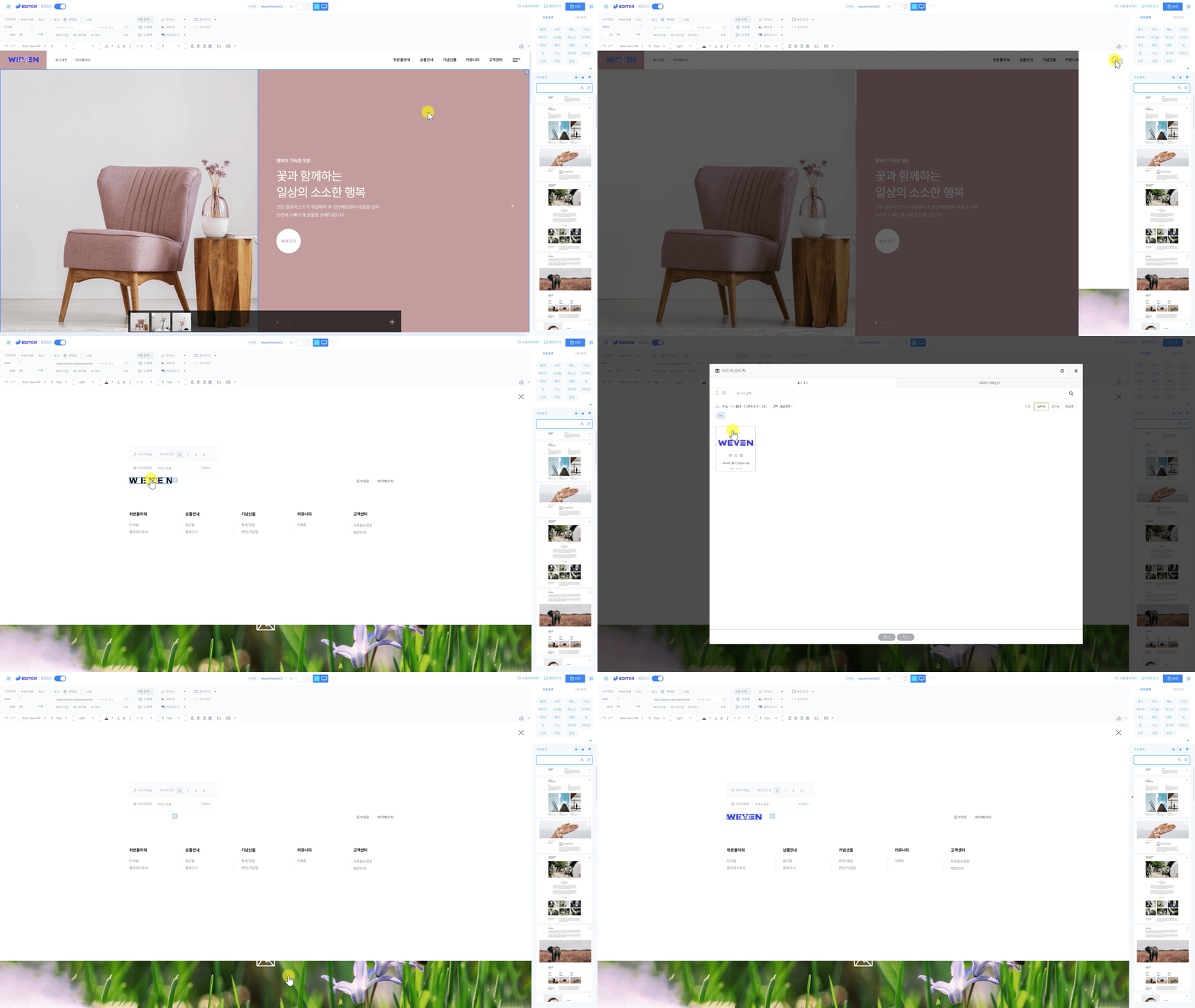
1. 헤더 영역을 더블 클릭하여 마스터 블록 편집 화면으로 이동합니다.
마스터 블록이란?
마스터 블록은 사이트 전반에 걸쳐 공통으로 사용되는 블록으로,
어느 페이지에서 수정하더라도 모든 페이지에 동일하게 적용됩니다.
마스터 블록은  와 같이 ‘점선 테두리’로 표시되어 일반 블록과 구분됩니다.
와 같이 ‘점선 테두리’로 표시되어 일반 블록과 구분됩니다.2. 로고 영역을 더블 클릭합니다.
3. 이미지 관리자에서 적용할 로고 파일을 선택합니다.
참고 !
좌측 상단의  버튼을 통해 이미지를 업로드 하실 수 있습니다.
버튼을 통해 이미지를 업로드 하실 수 있습니다.고정 헤더 · 사이트 헤더 로고 변경하기
1. 좌측 메뉴에서 헤더를 클릭합니다.
2. 고정 헤더 옆의 눈 모양 아이콘을 클릭하여  상태로 변경하면, 에디터에서 고정 헤더가 보이게 됩니다.
상태로 변경하면, 에디터에서 고정 헤더가 보이게 됩니다.3. 로고 영역을 더블클릭하여, 로고 이미지를 변경합니다.
4. 변경이 완료 되면, 고정 헤더의 눈 모양 아이콘을 다시  상태로 변경합니다.
상태로 변경합니다.5. 사이트 헤더도 고정 헤더와 동일한 방식으로 설정하실 수 있습니다.
헤더영역 로고 변경하기
1. 헤더영역에서 로고 선택하기
2. 원하는 로고 이미지로 변경하기
- 픽스헤더 로고

- 햄버거메뉴 로고
도움말을 통해 문제를 해결하지 못하셨나요?
1:1 문의를 남겨주시면 빠르고 정확하게 도와드릴게요.